点击"尝试 root"——KingRoot 一键 root 的完整操作流程
动手前的三项检查
- 电量 50% 以上。root 过程中手机重启一次,如果电量太低中途关机可能变砖
- Wi-Fi 已连。exploit 方案要从云端拉取,没网 KingRoot 只会转圈
- 备份重要数据。虽然 KingRoot 不改分区表,理论上不会丢数据,但万事留一手
点击"尝试 root"后会发生什么
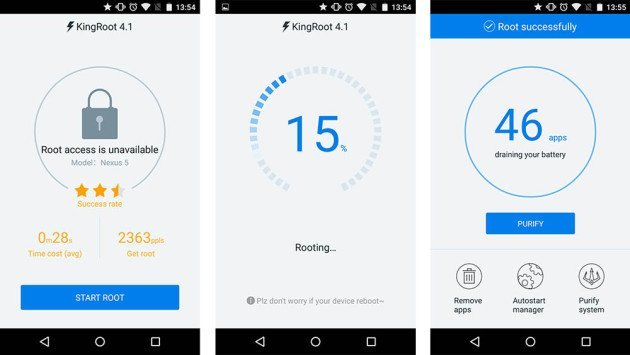
整个过程大约 2-5 分钟,按阶段拆开:
阶段 1:机型探测(10-30 秒)
- KingRoot 读取设备信息,去云端查询匹配方案
- 进度条 0% → 10-15%
- 三种可能结果:
- ✅ 探测通过 → 进入下一阶段
- ⚠️ "暂不支持此设备" → 放弃手机端,试试 PC 版 或直接 Magisk
- ❌ "无法获取云端方案" → 检查网络,或重启 KingRoot 重试(见 云方案获取失败)
阶段 2:exploit 执行(30 秒 - 2 分钟)
- KingRoot 把 exploit payload 推送到手机临时目录执行
- 进度条 15% → 50-60%
- 如果这一步卡住(停在 40% 不动),通常意味着 exploit 被厂商封堵 → 看 卡在进度条 40%
阶段 3:su 注入(30 秒)
- exploit 拿到临时 root shell 后,把 su 二进制和 KingUser 写进系统
- 进度条 60% → 90%
阶段 4:完成与重启提示
- ✅ 永久 root → 显示 "Root successfully!" 和 KingUser 图标,点"完成"或等几秒会提示重启
- ⚠️ 临时 root → 显示类似"已获得 root 权限"但有提示"重启后会失效",见下一页说明
- ❌ 失败 → 可能没任何提示直接回到起点,或显示"root 失败,请使用 PC 版"
拿到永久 root 之后
- 重启手机让 su 二进制生效
- 重启完成后,你应该能看到 KingUser 图标出现在桌面上
- 随便装一个需要 root 的 App(比如 RE 文件管理器)试一下——能弹出 KingUser 权限请求并成功授权,说明 root 正常工作了
相关
- 拿到 root 之后能做什么 → 删除预装软件 / Greenify 省电
- 重启后 root 权限消失 → 临时 root 说明